




本文介绍Windows系统ECS实例的防火墙策略配置方法,便于您实现所需的功能。
操作概述
您可以查看下表,了解各功能的作用,并通过指引链接查看该功能的配置方法。本文操作以Windows Server 2022系统版本为例。
功能一:允许程序或功能通过Windows防火墙
使用VNC方式登录Windows实例。
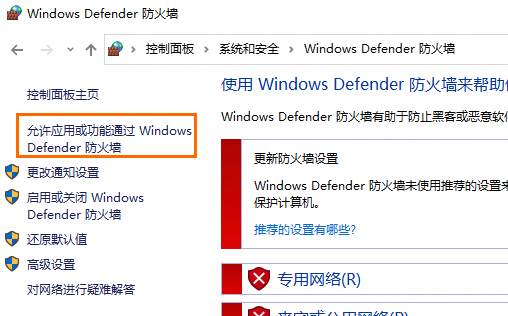
单击开始 > 控制面板 > 系统和安全 > Windows Defender 防火墙。
单击允许应用或功能通过 Windows Defender 防火墙。
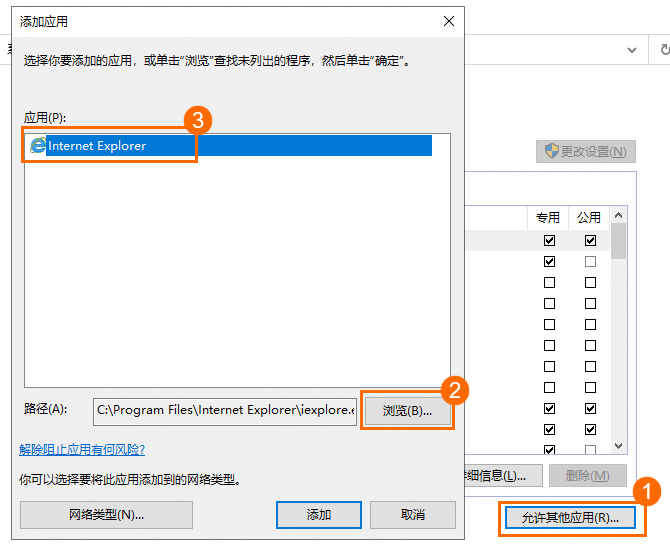
单击允许其他应用。
在添加应用页面,应用(P)标签下,双击指定应用程序即可。如果在该标签下未找到指定的应用程序,可以单击浏览,在文件系统中找到指定应用程序文件,双击该文件即可。
功能二:允许或禁止访问特定的本地端口
使用VNC方式登录Windows实例。
单击开始 > 控制面板 > 系统和安全 > Windows Defender 防火墙。
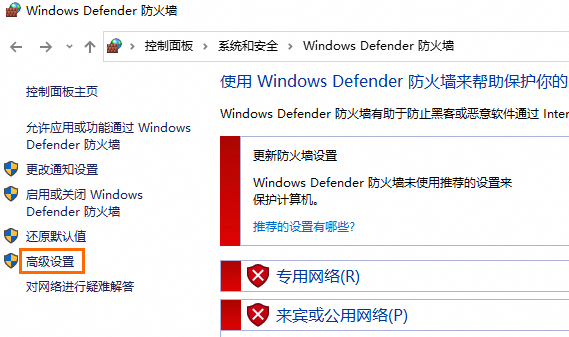
单击高级设置。
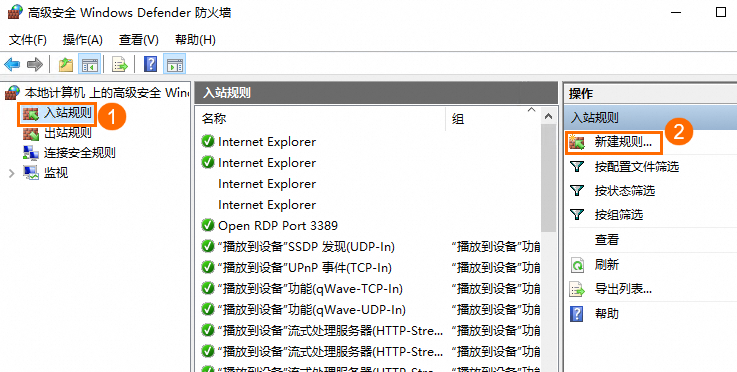
单击入站规则 > 新建规则。
配置规则。
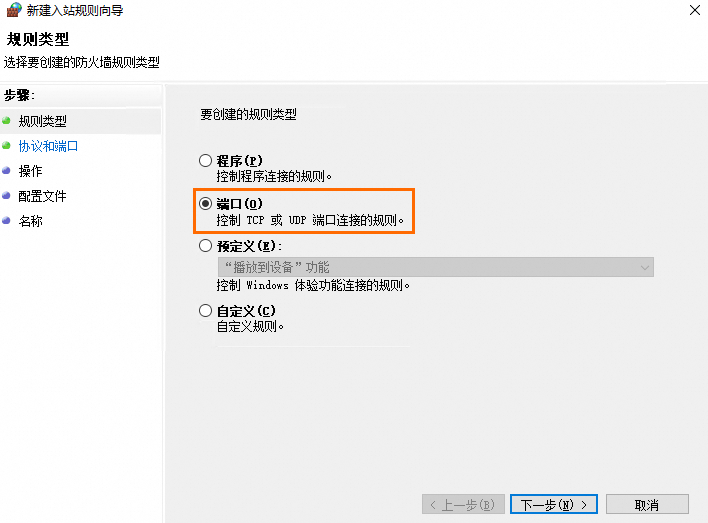
在规则类型步骤中,选择端口, 单击下一步。
在协议和端口步骤中,选择端口类型TCP或UDP,选择特定本地端口(S),输入要允许或禁止的本地端口号,例如
8080。 单击下一步。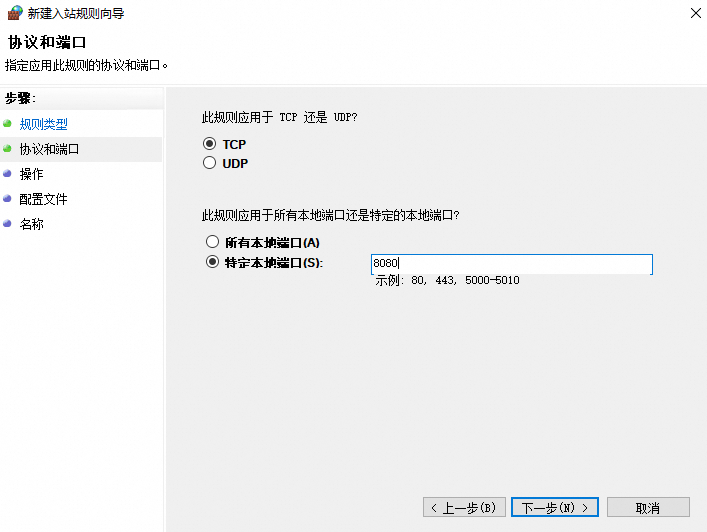
在操作步骤中,选择阻止连接或允许连接。 单击下一步。
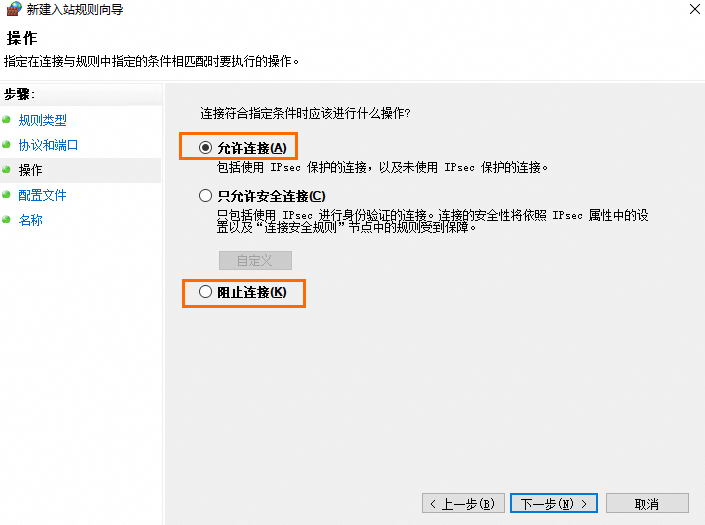
在配置文件步骤中,选择合适的作用域,单击下一步。
说明
作用域可根据本机的网络环境判断,默认全选。
在名称步骤中,输入规则名称和描述,单击完成。
功能三:允许或禁止特定IP地址的访问
您可以通过设置作用域,限制入站规则对哪些IP地址生效,以允许或禁止这些IP地址访问您的程序、服务、端口等。您可以为已有的入站规则设置作用域,也可以在自定义创建新规则时设置作用域。
说明
若入站规则的操作为允许连接,则允许这些IP地址访问规则指定的程序、服务或端口等。
若入站规则的操作为禁止连接,则禁止这些IP地址访问规则指定的程序、服务或端口等。
为已有规则设置作用域
创建新规则并设置作用域
使用VNC方式登录Windows实例。
单击开始 > 控制面板 > 系统和安全 > Windows Defender 防火墙。
单击高级设置。
单击入站规则,查找想设置作用域的规则,右键单击该规则,单击属性。
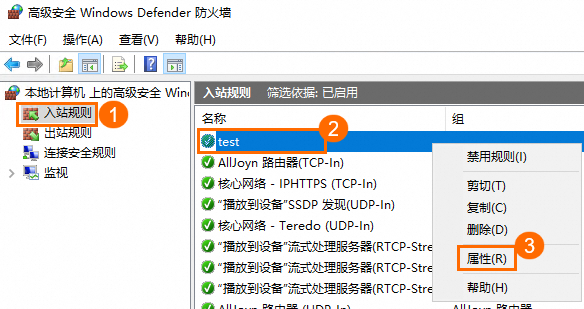
在作用域页签下,将远程IP地址选择为下列IP地址,单击添加。
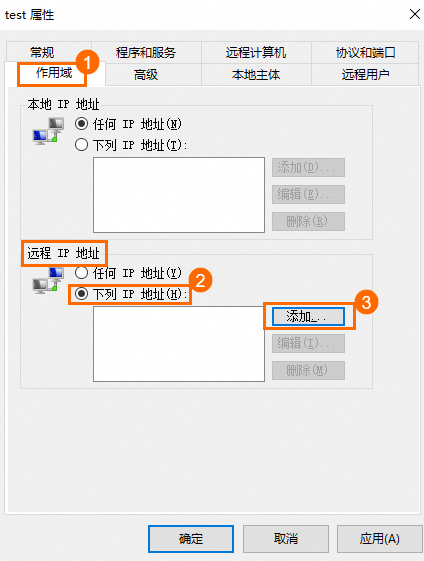
输入需要匹配的IP地址或CIDR地址段,例如您本地电脑的公网IP地址,单击确定。
说明
您可以再次单击添加,以添加多个需要匹配的IP地址或CIDR地址段。
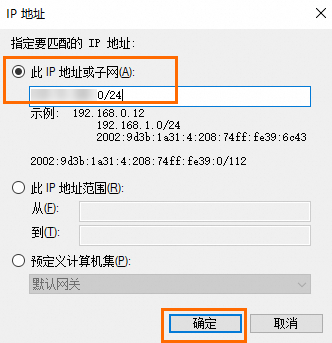
IP地址添加完毕后,单击确定,该入站规则即对这些IP地址生效


评论区